Slide Title 2

Morbi quis tellus eu turpis lacinia pharetra non eget lectus. Vestibulum ante ipsum primis in faucibus orci luctus et ultrices posuere cubilia Curae; Donec.

Slide Title 3

In ornare lacus sit amet est aliquet ac tincidunt tellus semper. Pellentesque habitant morbi tristique senectus et netus et malesuada fames ac turpis egestas.

Rabu, 20 November 2013

Konfigurasi ACL standard [Latihan Packet Tracer Ep-5]

ACL( Access Control List) merupakan suatu metode untuk menentukan hak akses pada jaringan. Umumnya ACL digunakan untuk membuat beberapa user di permit /diizinkan untuk akses ke jaringan tertentu. ACL terbagi menjadi dua yaitu bersifat standard dan extended.
1. ACL standard
Digunakan untuk mendeny atau permit sebuah source network/hostname/IP yang menuju ke network tertentu. ACL ini punya range access listnya dari  1-99

Command yang digunakan adalah sebagai berikut:
R1(config)#access list 1 deny ip address wildcard
                       .
                      .
R1(config)#access list-1 permit any
R1(config)#interface
R1(config-if)#ip access-group 1 out

ingat dalam konfigurasinya harus sequence jika ingin meyisipkan ip address yang terlupa di configure usahakan untuk mengulang kembali semua settingan. Jika kita menggunakan deny secara explicit sebenarnya dibawah access list deny seolah olah ada access list 1 deny any. Dengan kata lain ip address yang dituliskan akan di deny dan ip address yang tidak di list akan di deny juga.  Makanya kita gunakan command access list-1 permit any agar ip address yang di list saja yang di deny. Konfigurasi deny ini sebaiknya di interface router yang dekat dengan destination.

Sebagai simulasi gunakan network yang digunakan pada materi-materi sebelumnya dengan penambahan server baru di LAN D.


Dengan rule sebagai berikut:
LAN C tidak boleh akses ke LAN A,  PC3 pada LAN B tidak boleh mengakses LAN A, dan hanya PC5 yang bisa mengakses LAN C.
sebelumnya dalam jaringan kita ada penambahan LAN D , maka configure interface router yang baru, dan juga servernya. IP yang digunakan adalah:


Interface router  :

Server:


Lakukan setting DHCP, http dan DNS seperti yang pernah kita lakukan untuk melengkapi fungsi dari server tersebut.

Ada satu hal penting lainnya yang perlu disetting adalah penambahan setting protocol eigrp dengan command:
R4(config)#router eigrp 100
R4(config-if)#network 192.168.40.0 0.0.0.255
R4(config)#no auto


Untuk menyetting ACLnya  kita coba lakukan bertahap saja, dan jangan langsung di setting d router buat dulu di notepad or catatan.
1. LAN C tidak boleh akses ke LAN A
Dalam hal ini IP yang di deny adalah IP dari LAN C dan setting rulenya adalah di interface R1 yang terhubung dengan LAN A.
R1(config)#access-list 1 deny 192.168.30.0 0.0.0.255
R1(config)#access-list-1 permit any
R1(config)#interface fa0/0
R1(config-if)#ip access-group 1 out


Secara explicit dibawah command R1(config)#access list 1 deny 192.168.30.0 0.0.0.255  terdapat command R1(config)#access list 1 deny any dibawahnya. Maka efectnya adalah LAN D dan LAN B juga tidak akan bisa akses ke LAN A. Maka jika kita ingin membuat LAN C saja yang di deny perlu ditambahkan command R1(config)#access list-1 permit any. Secara rule jika LAN C tidak bisa akses ke LAN  A , maka LAN A juga tidak akan bisa akses ke LAN C
2. Kemudian rule selanjutnya adalah: PC3 pada LAN B tidak boleh mengakses LAN A
Dalam pengaturannya kita buat hanya IP dari PC3 di LAN B saja yang bisa akses LAN A, sedangkan PC4 dan PC5 di deny. Caranya adalah sebagai berikut:
R1(config)#access list 1 deny 192.168.30.0 0.0.0.255
R1(config)#access-list 1 deny host 192.168.20.13
R1(config)#access-list-1 permit any
R1(config)#interface fa0/0
R1(config-if)#ip access-group 1 out


Masih mengincludekan rule nomor satu, kita tambahkan rule nomer dua dengan tetap memperhatikan sequencenya yaitu list yang di deny /permit lalu interface lalu groupnya.
command untuk rule nomer dua adalah: R1(config)#access list 1 permit host 192.168.20.13 atau bisa juga dituliskan dengan R1(config)#access list 1 deny 192.168.20.13 0.0.0.0 , setelah list IP yang digunakan adalah subnet mask bukan wildcard, 0.0.0.0 menyatakan match hanya terhadap IP yang di list.

3. Hanya PC5 yang bisa mengakses LAN C.
Dua rule di atas di setting di router 1 karena meyatakan larangan akses ke LAN A, dan rule tersebut sebaiknya di letakkan atau di setting di interface yang paling dekat denganLAN A( dekat dengan desetination). Dan untuk rule ini karena berhubungan dengan LAN C maka kita setting di R4, berikut command nya di R4:
R4(config)#access-list 1 permit host 192.168.30.11
R4(config)#interface fa0/0
R4(config-if)#ip access-group 1 out


Sekarang copy command tersbut ke dalam config ke masing2 router. Dan lihat hasilnya, dengan mencoba akses server di LAN A misalnya. Dan disini peran ACL bisa dianggap peran security dengan tujuan mengatur hak akses apakah di deny atau di permit.

Command untuk melihat hasil ACL yang telah kita setting dengan cara : R1#show access-list
R1:


R4:


Terlihat bahwa kita menyetting ACL standard yang hanya mendeny/permit untuk hostname, network maupun IP. Untuk mendeny /permit hal lainnnya akan kita temukan dalam ACL Extended. LIhat dimateri selanjutnya ya..

Konfigurasi EIGRP [Latihan Packet Tracer Ep-4]

Masih meggunakan konfigurasi jaringan yang sama, kita akan mencoba melakukan konfigurasi protocol routing yang lain yaitu : EIGRP. Dalam protocol EIGRP dikenal istilah AS atau singktan dari Autonomous System.


Langsung saja kita masuk dalam proses konfigurasinya. Karena sebelumnya menggnakan OSPF maka kita nonaktfkan atau hapus terlebih dahulu dengan cara :
R1(config)#no router ospf 10
R1(config)#do copy run start

gunakan pada command diatas untuk semua router .
Setelah semua router besih dari protocol maka ikuti langkah2 dalam konfigurasi EIGRP:
1. Aktifkan EIRP dengan cara : R1(config)#router eigrp 100
angka 100 merupakan AS dalam jaringan dan case kali ini untu semua jaringan kita hanya menggunakan satu buah AS. Perlu diperhatikan nilai AS rangenya adalah 100-999. AS ini hamper mirip seperti area pada OSPf yang tujuannya adalah untuk mengatur ketetanggaan atau adjacent antar router.

2. Masukkan semua network yang directly coonected dengan router yang bersnagkutan dengan cara:
R1(config)#network Ip tetangga wildcard
3. Dalam meghindari router mempelajari ip route dan melakukan summary sendiri yang mungkin akan berdampak pada kesalahan informasi IP, maka gunakan command berikut: R1(config)#no auto

Berikut capturan dari konfigurasinya:
R1:


R2:


R3:


R4:


Database yang ada pada router baik menggunakan rip, eigrp, dan ospf semuanya di simpan dalam RAM, jadi hanya bersifat sementara. Maka jika router dimatikan dan dinyalakan , router tersebut akan mengulang kembali membuat table routing dengan metode adjacentnya masing-masing.
Berikut command untuk menampilkan database yang ada pada router eigrp:
R1#show ip eigrp topology ,sebagai contoh dari hasil konfigutrasi yang kita buat :


Simbol P berarti Passive yang menyatakan bahwa router tersebut telah selesai melakukan konvergensi dengan router lainnya.

Selasa, 19 November 2013

Konfigurasi OSPF [latihan Packet Tracer Ep-3]

Materi sebelumnya klik disini

Sekarang kita akan coba melakukan dynamic routing dengan menggunakan protocol routing OSPF
jaringan yang sebelumnya telah kita create pada materi sebelumnya akan coba kita kembangkan terlebih dahulu menjadi sebagai berikut:

kriteria IP tambahan :


Untuk LAN A dan LAN B konfigurasinya tetap seperti sebelumnya. Kita akan configure LAN C terlebih dahulu sesuai dengan IP yang diberikan. Berikut konfgurasi PC6 dan Laptop1 pada LAN C:


Kemudian kongfigure R4 dan R3 dengan mengaktifkan interface-interfacenya.
Untuk configurasi R3:


Untuk configurasi R4:

Jangan lupa ada penambahan interface pada R1 dan R2 sebagai berikut:
R1:


R2:


Kini kita akan masuk dalam pengkonfigurasiaan OSPF. Mulai dari R1 dan R2 saja terlebih dahulu:
Secara existing pada R1 dan R2 masih terconfigure sebagai RIP v2 bisa dilihat  dengan cara:
 R1#show run lalu klik space hingga muncul informasi RIP


Tugas kita di awal adalah menonaktifkan fungsi rip terlebih dahulu dengan command berikut:
R1(config)#no router rip
R1(config)#do copy run start
Sekarang semua router sudah tidak ada fungsi dynamic routingnya, dan saatnya kita melakukan konfiguarasi dari OSPF ini dengan langkah sebagai berikut:
1.OSPF dalam membangun adjacent atau ketatanggaan mengenal istilah area. Untuk case kali ini kita bisa anggap router 2 yang terhubung ke LAN B merupakan area 1 sedangkan router2 yang lainnya berada di area 0. Penting sekali di awal kita mennetukan areanya
2. Kemudian nyalakan fungsi OSPF dengan cara: R1(config)#router ospf 10
angka 10 menunjukkan proses ID yang hanya berupa penanda proses yang dilakukan dan umumnya satu interface memiliki satu proses ID,dan perlu diingat rentang proses ID ospf adalah dari 0 hingga 99

3. Masukkan semua network yang directly connected dengan  router yang bersangkutan,dengan cara:
R1(config)#network 192.168.10.0 0.0.0.255 area 0
192.168.10.0
merupakan salah satu network yang terhubung langsung dengan R1,
0.0.0.255 merupakan wildcard dimana wildcard adalah hasil pengurangan biasa darai subnet mask maximum yaitu 255.255.255.0 dengan subnet mask network 192.168.10.0/24 tersebut. (255.255.255.255- 255.255.255.0 = 0.0.0.255)
area 0 merupakan identifier area yang brfungsi untuk pengaturan adjacent(ketetanggaan) dan pada case kali ini network 192,168.10.0 termasuk sebagai area . Dalam implementasinya area 0 ini bisa dianggap sebagai area backbone.

4.  Ada baiknya dalam proses konfigurasi OSPF ini kita mengaktfkan fungsi debugging untuk melihat proses yang kita lakukan apakah berjalan dengan baik atau tidak. Secara umum proses dalam pengaktifan OSPF ini memiliki flow yaitu: exstart--> exchange -->Loading--> FULL. Jika kita mendapati FULL maka router tersebut telah selesai melakukan konvergensi terhadap router lainnya. Commandnya adalah: R1#debug ip ospf adj
So, lakukan konfigurasi berikut dimasing-masing router:

R1:


R2:


R3:


R4:


Sekarang konfigurasi telah selesai dan coba lakukan ping pada PC ke jaringan lainnya. Ada beberapa command untuk melihat hasil konfig OSPF diantaranya:
1. Command: R1#sh ip ospf int berfungsi untuk menampilkan interface ospf sebagai contoh:


Network type pada interface Fa0/0 adalah broadcast karena R1 terhubung langsung dengan LAN,sedangkan  router yang saling terhugung dalam hal ini R1 yang terhubung dengan R2 dinyatakan sebagai point to point.
OSPF akan melakukan informasi dari router satu ke router lainnya dalam rentang waktu setiap 10s sekali yang dinyatakan dengan Hello 10, dan apabila sebuah router tidak mendapatkan informasi balikan dari router lainnya selama 40 detik maka , router yang tidak member balikan informasi tersebut akan dianggap mati.(Dead 40).

Pemilihan Router ID pada OSPF ada 3 jenis yaitu: jika  di set menggunakan command router ID, memilih IP loopback yang paling besar, atau memilih IP interface yang terbesar. Dalam konfigurasi kita kali ini router ID dipilih dari IP interface yang paling besar. Kita tahu IP interface dari R1 adalah 192.168.10.254, 12,12,12,1, 13.13.13.1, maka secara otomatis router ID nya adalah 192.168.10.254

2. command: R1#sh ip ospf neighbor berfungsi untuk melihat IP yang bertetanggaan dengan Router yang bersangkutan


Dalam Hal ini ada 2 IP yang terhubung langsung dengan R1 yaitu address 12.12.12.2 dengan 13.13.13.3, sedangkan IP LAN yang terhubung langsung dengan R1 tidak dinyatakan. Neighbor ID adalah menyatakan router ID yang ada pada neighbor R1, sebagai contoh untuk router 12.12.12.2 dia memiliki router ID= 192.168.20.254.

Senin, 18 November 2013

Konfigurasi RIPv2 [Latihan Packet Tracer Ep-2]

Materi sebelumnya klik disini

Di Materi-materi seblumnya kita sudah coba melakukan static route dengan cara manual input dan kali ini kit akan coba paek alternatif dynamic route dengan menggunakan protocol routing. Dalam Peroutingan terdapat berbagai macam protocol yang digunakan. Kali ini kita akan coba mengkonfigure salah satu protocol routing yaitu:RIPv2. Sebelumnya buat jaringan seperti dibawah pada packet tracer:


Kriteria IP yang digunakan:


Untuk LAN A pada materi sebelumnya kita sudah setting dengan menggunakan DHCP server. Sekarang lakukan konfigurasi pada lan B terlebih dahulu dengam settingan manual sebagai contoh lihat gambar dibawah:


Pada gambar terdapat DNS server, karena pada LAN A terdapat DNS server kita bisa inputkan ipnya 192.168.10.1 sehingga computer LAN B akan bisa akses http:// www.kampoeng.com juga.
Lakukan hal yang sama pada PC4 dan PC5. Kemudian lakukan konfigurasi interface pada R1 terlbih dahulu:


Lalu konfigurasi interface pada R2:


Kemudian kita masuk pada inti dalam konfigurasi RIP v2 nya.
Sebagai tahap awal adalah:
1. Nyalakan service routing protocol dengan menggunakan command:
R1(config)#router rip
R1(config)#version 2

2. Masukkan network yang terhubung langsung pada router tersebut.
R1(config)#network ip tetangga

3. Karena sifat dari RIPv2 melakukan autosummary pada IP yang dikonfigure maka kita coba hindari kesalahan summarynya dengan command:
R1(config)#no auto
Berikut konfigurasi RIPv2 pada R1:


Berikut konfigurasi RIPv2 pada R2:


Sekarang kita bisa menecek hasil konfigurasinya dengan cara ketik command :show ip route


Gambar diatas menyatakan hasil konfigurasi RIP v2 pada R1. Bisa dilihat ada 2 ip yang ditandai dengan C yang artinya network yang bertetanggaan langsung dengan R1 . Kemudian ada satu IP yang dinyatakan dengan R, dan ini adalah network yang tidak terhubung langsung maka protocol RIP v2 ini lah yang bekerja mencari network yang ada di jaringan dan menyimpannya pada table routing.
dengan keterangan untuk mencapai network dengan  ip 192.168.20.0/24 bisa dilewati via 12.12.12.12.2 yang berupa ip pada R2 dan pernyataan[120/1 ] angka 1 nya menyatakan jumlah hop yang dilewati sebanyak 1 kali.Ingat hop dihitung hanya diantara router saja.


Konfigurasi DHCP server [Latihan Packet Tracer Ep-1]

Jika kita memiliki sebuah jaringan ada dua cara dalam memberikan  IP host pada masing-masing computer yaitu dengan static ata u menyetting manual atau secara DHCP dimana IP akan diberikan random oleh DHCP server ke masing-masing host. Nah kali ini kita akan coba belajar penerapan DHCP server tersebut. Pertama buatlah jaringan sederhana seperti ini di packet tracer:

Kriteria IP secara umum sebagai berikut:


Lakukan konfigurasi pada Server1  sebagai berikut:


Keterangan: default gateway yang digaunakan adalah IP pada Interface R1 yan terhubung langsung dengan LAN A, disana terdapat settingan Start IP address maksudnya dari alokasi IP network yang ada kita bisa melakukan range IP terhadap host yang terkoneksi nantinya. Dalam hal ini kita coba setting hanya 20 komputerlah yang dapat masuk dalam jaringan yang ip awalnya 192.168.10.10 hingga 192.168.10.30 dan disini kita set max usernya sebesar 19 bukan 20 ya soalnya start IPnya 192.168.10.10.
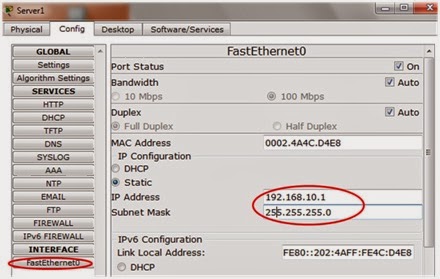
Beri IP pada DHCP serever dan jangan lupa save sehingga terlihat perubahannya seperti pada gambar. Kemudian DHCP server ini bisa kita tmbahkan fungsi http sebagai berikut:


On kan fungsi Http dan https nya , maka jika computer akses ke 192.168.10.1 bisa menggunkan http maupun https. Agar mempermudah user mengingat website dengan nama yang mudah diingat bukan mengahafal IPnya adalah dengan menggunakan fungsi DNS sebagai berikut:

Jangan lupa ON-kan fungsi DNSnya  terlebih dahulu, lalu masukkan nama website terserah Anda dan pastikan address yang digunaka adalah IP dari server yang akan dikonversikan kedalam nama server yang telah kita set dan klik save. Terakhir jangan lupa kita set fastethernetnya sebagai berikut:

Jangan lupa untuk menyeting default gatewaynya juga:


Kemudian Server DHCP pun telah selesai kita configure . Sekarang cobalah pada masing2 PC setting sebagi DHCP untuk request IP dari server1. Bisa dilihat pada gambar di bawah kita mendapatkan IP : 192.168.10.2 pada PC1 , jika kita kembali pada konfigurasi awal kita set range IP dari 192.168.10.10, nah karena keterbatasan simulasi ini kita bisa daptkan IP yang bukan pada range yang kita setting. Dalam kenyataaannya kita akan mendapatkna IP sesuai yang di setting . Jadi tidak perlu khawatir konfigurasi kita kali ini dikatakan tidak tepat. Sekali lagi hanya keterbatasan software saja.


coba juga fungsi HTTP yang dikombinasikan dengan DNS , dengan cara mengetik website pada browser PC1 dan hasilnya sebagai berikut:


Satu hal yang penting diperhatikan adalah jika kita menggunakan DHCP server maka setiap computer harus mengikuti rule dengan setting DHCP . Jika ada satu computer yag melakukan setting static maka akan kemungkinan akan terjadi IP conflict.

Materi selanjutnya klik disini

Jumat, 15 November 2013

Konfigurasi Static Route


Kali ini kita dihadapkan pada persoalan jaringan computer seperti diatas. Kita ditugaskan untuk melakukan static routing konfigurasi yang berarti kita melakukan setting IP addressnya secara manual. Dan lagi2 janagn lupa gunakan software packet tracer untuk mensimulasikannya. Berikut list dari IPnya:


Tugas1:
-  Memasang cable pada LAN yang menghubungkan setiap PC ke switch.
jawab: Ingat dalam penggunaan cable umumnya ada 2 jenis yaitu straigh dan cross type. Kita akan menggunakan cable straight untuk dua perangkat yang berbeda misalnya antara router dengan switch, switch dengan PC. Penggunaan cable cross untuk menghubungkan dua devices yang sama, sebagai contoh adalah PC dengan PC, antar switch, antara router. Ingat PC dan Router secara umum mempunyai karakteristik  yang sama maka antara PC dan Router juga dipasang dengan cable cross.
Kembali pada persoalan diatas, kita akan menghubungkan semua PC dengan switch dan kita gunakan Cable straight


Klik connections lalu pilih straight-through.  Lalu klik pada gambar PC dan hubungkan ke switch dan gunakan fastehernet saja.

Tugas2:
- Bersihkan configurasi setiap router.
Jawab: Caranya klik pada router hingga lalu pilih tab CLI. Gunakan command erase startup-config


Tugas3:
- Masukkan global konfigurasi pada setiap router diantaranya hostname, no-ip domain lookup,enable secret (gunakan class sebagai passwordnya)
Jawab: gunakan command seperti dibawah untuk setiap router. Jangan lupa agar masuk ke dalam configurasi global kita mengetik configure terminal (conf t)


Konfigure console dan virtual line password (gunakan cisco sebagai passwordnya)
Jawab: gunakan command seperti dibawah untuk setiap router.

Tugas 4:
-configure interface2 pada R1 dengan menggunakan IP yang tertera sebelumnya dan gunakan clock rate sebesar 64000
jawab: gunakan command seperti dibawah untuk R1


-configure interface2 pada R2 dengan menggunakan IP yang tertera sebelumnya dan clock rate=64000
jawab: gunakan command seperti dibawah untuk R2


-configure interface2 pada R3
jawab: gunakan command seperti dibawah untuk R3

Tugas 5:
-configure PC1
jawab: gunakan command seperti dibawah untuk PC1


configure PC2
jawab: gunakan command seperti dibawah untuk PC2


configure PC3
jawab: gunakan command seperti dibawah untuk PC3


Tugas 6:
Configure static Route untuk masing2 Router:

Jawab: berikut list static routingnya
untuk R3  jika ingin masuk kedalam jaringan PC2 yang mempunyai network 172.16.1.0 dan jika R3 maka harus melewati R2 dengan interfacenya adalah s0/0/1 yang memiliki ip 192.168.1.2
maka dalam penulisan perutingannya adalah :
ip address tujuan(spasi)subnet mask(spasi)ip dari interface yang dilewati


Kemudian R3 tidak terhubung langsung dengan R1 yang memilik network 172.16.2.0 harus melewati interface R2 yaitu s0/0/1 yang memiliki ip address:192.168.1.2, maka commandnya adalah:


Untuk R2 jika ingin masuk kejaringan PC3 yang punya network 192.168.2.0 akan melewati R3 pada interface s0/0/1 yang memiliki ip address 192.168.1.1


Untuk R2 jika ingin masuk kejaringan PC1 yang punya network 172.16.3.0 akan melewati R1 pada interface s0/0/0 yang memiliki ip address 172.16.2.1


Nah untuk R1 yang kita bisa asumsikan sebagai stub router denga kata lain R2 akan menjadi default gateway R1  sisakan kita tidak perlu susah-susah menyetting seperti yang dilakukan pada R2 dan R3 , kita anggap saja R1 yang terhubung langsung ke interface R2 sebagai global saja seperti berikut:


Sebelumnya pada R3 kita telah setting secara manual untuk 172.16.1.0/24 dan 172.16.2.0/24. Karena dua network ini terlihat kemiripannya maka kita bisa asumsikan sebagai satu buah network saja yaitu 172.16.0.0/22
Secara detail masing2 network yang seharusnya /24 menjadi /24 dapat dlihat sebagai berikut:
172.16.1.0 10101100.00010000.00000001.00000000
172.16.2.0 10101100.00010000.00000010.00000000
Maka kita bisa set sebagai berikut:


Nah karena 172.16.1.0 /24 dan 172.16.2.0/24 termasuk pada network 172.16.0.0/22, maka konfigurasinya kita nonaktifkan kembali saja dengan cara:


Selesai… J